はじめに:Mac mini M4 最安モデルのストレージ問題
Mac mini M4の最小構成モデル(RAM 16GB/SSD 256GB)はAmazonのセール時には8万円台で買うことができる格安のAppleシリコンMacです。
一方でOS領域が256GBしかないので、アプリをたくさん入れたり開発環境として利用したりするには心許ないです。一つ上の512 GBモデルは通常(非セール)時で+約3万の価格差がある上に、今のところセール対象にはなりにくい関係であまりコスパがよくありません。
そこで選択肢となるのが、外部SSDをmacOSの起動ディスクとして利用する方法です。外付けストレージからのmacOSの起動はApple公式でサポートしている方法で、手順も比較的簡単です。この方法であれば安価にシステムストレージを拡張可能です。
本記事では、Mac mini M4に対してSSD搭載可能な40Gbps対応ORICO製ドッキングステーションとCrucial製の1 TB M.2 NVMe SSDを組み合わせることで、実質1 TBのシステムストレージを実現する方法を実測値とともに詳しく解説していきます。
構成
ハードウェア構成
価格はAmazonでの購入時(2025ブラックフライデー)のものです。
総額:¥107,513-
- Mac mini 2024 (最安モデル)
- CPU: Apple M4チップ(10コア)
- RAM: 16GB
- ストレージ: 256GB SSD
- 購入価格: ¥84,800
リンク - ORICO MiniLink Mac Mini M4 アルミ製ドッキングステーション
- 型番: M45P
- Mac Mini M4に重ねられる形の拡張ドック
- Thunderbolt 4/USB 4 (40Gbps) 対応
- M.2 NVMe SSD 1枚搭載可能(最大3,500MB/s)
- 価格: ¥10,399
リンク - Crucial T500 NVMe M.2 SSD 1TB
- 型番: CT1000T500SSD8JP
- PCIe Gen 4 NVMe M.2 2280
- 読み取り性能: 最大 7,400 MB/s
- 購入価格: ¥12,314
リンク
ソフトウェア構成
- インストール元OS(内蔵ディスク側): macOS Tahoe 26.1 (2025/11/3 リリース)
- インストールするOS(外部SSD側): macOS Tahoe 26.1 (同)
機材選定理由
ORICO MiniLink Mac Mini M4 (M45P)を選んだ理由
Mac miniは搭載されているポートの数が少なく、特にUSB Type-Aポートは1つもないため、Mac miniに重ねられるタイプのドッキングステーションが多数発売されています。
その中でもこのドックは、
- M.2 NVMe SSD を1枚内蔵できる
- Mac mini M4のUSBポートの最大帯域である40 GbpsでのTB4/USB 4接続に対応している
という点が決め手となりました。
どのみちMac miniを使う場合にはドックが必須(個人の見解)のため、ポート拡張とディスク増設を同時にできるこれは今回の用途にマッチしていたのでこれを選定しました。
.DwNdE7Ru.jpg)
.Cx_o7whA.jpg)
Crucial T500を選んだ理由
システム用として使うSSDとして定番のCrucial製を選んだ…つもりだったのですが…昨今とんでもないことになってます。
AI需要でメモリー含めたストレージ全体に値上げの波が押し寄せているのに加え、なんと先日(12月3日)MicronがCrucialブランドのコンシューマ(一般向け)ビジネスから撤退する発表をしたのです。(ソース:Micron社プレスリリース)
そんなこんなで価格が購入当時(¥12,314)の2倍になってしまいました。

今回の用途における選定条件としては、PCIe 4.0対応かつヒートシンクがないモデル(ドックに取り付けられないため)のミドルクラス(not エントリーorゲーミング)SSDであることです。
そのため、現在はCrucialの次点としてこの条件に合うSandisk(WD)やSamsungあたりのSSDを選べばいいと思います。
外部SSDブート環境の構築手順
事前準備
中身が残っているSSDを使う場合は、このあとデータを全て消すので必要に応じてバックアップを取ります。操作を間違えなければ内蔵ディスクの方のデータは消えないはずですが、保証はしません。
M.2 SSDの物理取り付け
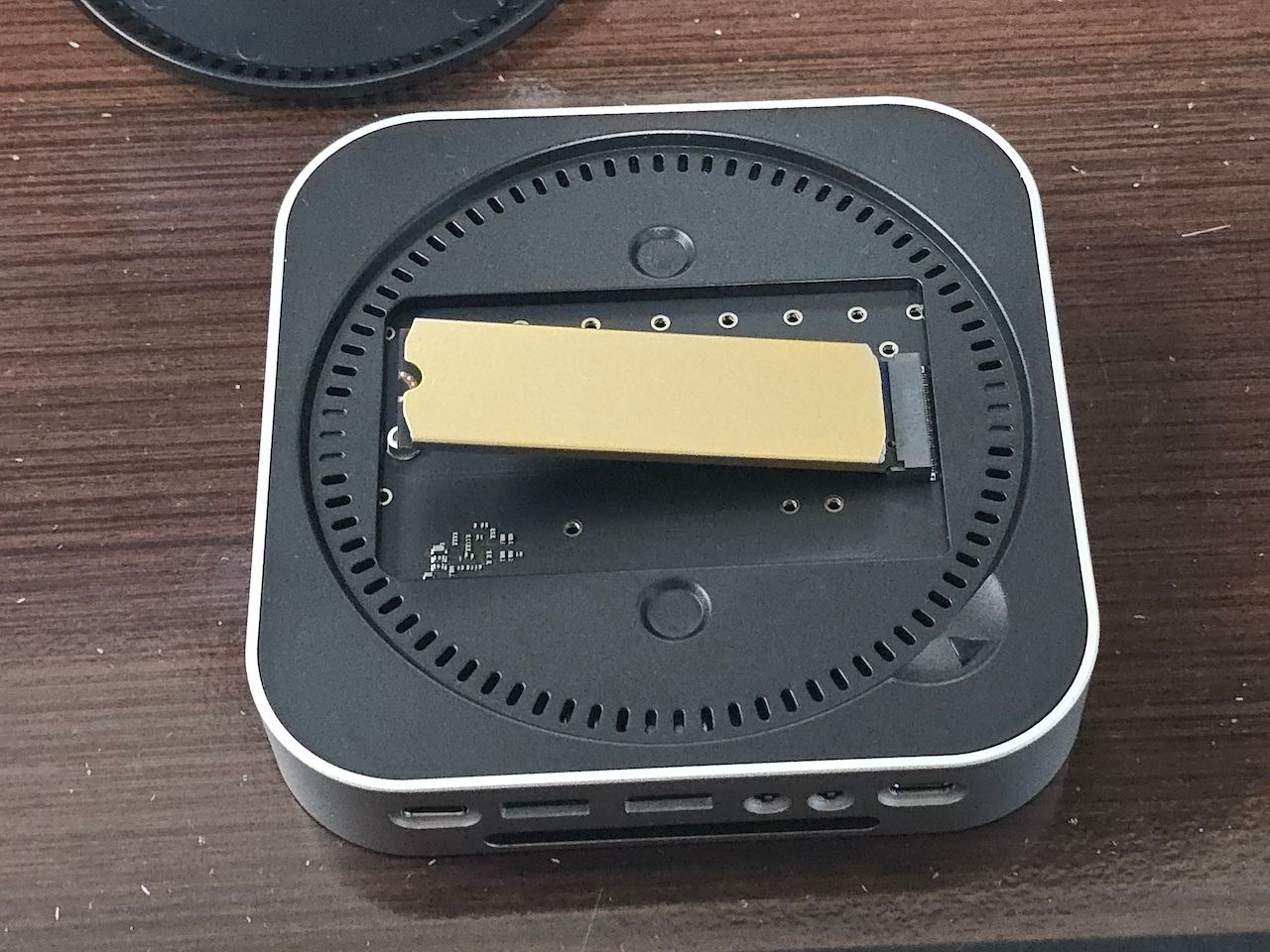
- ドックの裏蓋を外します。
- ドック同梱の放熱パッドと固定用金属ケースをSSDに重ねます。
- スロットに挿入し、付属のネジとドライバーでドックに取り付けます。
ドックの接続
ドッキングステーションとMac miniを、ドック付属のUSBケーブルで接続します。
最大40Gbpsに対応しているのはMac mini背面の3つ並んでいるUSB Type-Cポートなのですが、その内、外部ディスクブートに利用できるのはDFUポート(機種毎に異なりMac mini M4 (2024)の場合は裏の⚡️マークのある真ん中のポート)以外であることに注意します。なので、左右どちらかのポートに接続すればOKです。

SSDのフォーマット
新品のSSDを接続してMacを起動すると、次の画面が出てくると思います。
macOSをインストールするためにはSSDをフォーマットする必要があるため、そのまま「初期化…」をクリックします。(フォーマットしない状態だと後の手順のインストーラーのディスク選択画面に出てきません。)

ディスクユーティリティが表示されたら接続したSSDを選択し、消去ボタンからAPFS形式でフォーマットします。

インストーラーのダウンロード
インストールしたいmacOSバージョンのインストーラーを事前にダウンロードします。
これまでのmacOSと違い現時点で最新のmacOS Tahoe 26に関してはApp Storeにインストーラーが無いので、コマンドラインからのダウンロードが必要です。
Tahoe 26.1のインストーラーをダウンロードするためには、ターミナルアプリで次のコマンドを実行します。
softwareupdate --fetch-full-installer --full-installer-version 26.1実行するとダウンロードが開始され、しばらく待つとインストーラの取得とインストールが完了します。

macOSのインストール
- ダウンロードしたmacOSインストーラーをアプリケーション一覧から起動します。

- インストール先として外部SSDディスクを指定します。対象の外部SSDディスクが表示されていない場合は「すべてのディスクを表示…」をクリックします。


- 画面の指示に従いユーザーアカウントなどの設定が完了すると、外部SSDへのインストールが開始されます。

- 再起動後にOSのセットアップ画面が出てくるので、通常通り進めていけばセットアップ完了です。


動作確認
外部SSDブートの確認方法
インストール完了後は、外部SSDディスクから起動する設定になっています。
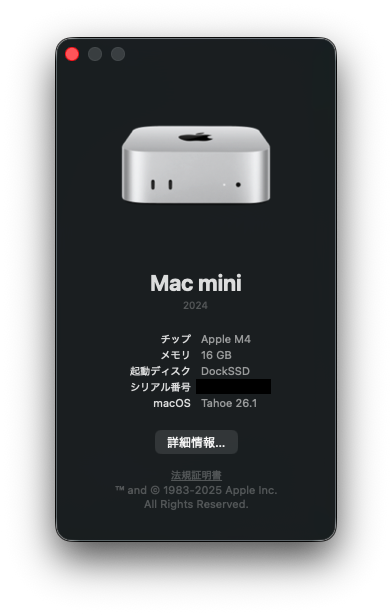
メニューバーの🍎マーク→このMacについて から、起動ディスクが外部SSDになっていることを確認できます。
起動ディスクの切り替え方法
電源をオフにしてから、Macの電源ボタンをずっと押し続け、画面に「起動オプションを読み込み中」と表示されるかディスクの選択画面が出たら離します。
表示されたディスクの選択画面から起動ディスクの切り替えができます。
この方法で変更されるのは、その起動1回分のみです。

デフォルトの起動方法を切り替えする場合は、Macのシステム設定→一般→起動ディスクから変更します。

参考サイト:
パフォーマンステスト
ストレージ速度ベンチマーク
測定方法
ツール:AmorphousDiskMark 4.0.1
測定対象のディスクからOSを起動して測定
設定はデフォルト値(イテレーション 5 回・サイズ 1 GiB)
結果
内臓ディスク
シーケンシャル:R 2931.87 MB/s W 2145.32 MB/s
ランダム:R 671.92 MB/s W 59.57 MB/s

外部SSD
シーケンシャル:R 3446.60 MB/s W 3304.49 MB/s
ランダム:R 705.98 MB/s W 234.19 MB/s

結論
ディスクのベンチマーク速度は外部SSDの方が高速という結果になりました。
増設したSSDの読み取り速度は最大 7,400 MB/s ですが、ORICO製ドックの読み取り性能が最大 3,500 MB/s で律速しているために、測定値的はドックの限界速度付近になっています。
TB4の帯域幅が40 Gbps = 5 GB/s なので、これがTB4接続外付けディスクとしての限界だと思います。(TB5対応のM4 Proなら高速にできる可能性があるが、TB5対応外付けアダプタがあまり存在しない模様)
一方、内蔵SSDの速度が(内蔵の割には)低いですが、SSDは容量による速度への影響が大きいため、調べたところ 256 GB モデルのSSDの性能はこの程度みたいです。容量が大きい512 GBモデルだと、今回の外付けSSDの結果よりも高い速度が内蔵SSDで出るみたいです。(M4 512 GB 参考ベンチマーク:reddit)
結論として、内蔵SSDに対して外付けSSDが速度で足を引っ張る心配はなさそうです。
起動時間の比較
ストレージの速度が早いということは外部SSDのほうが起動も早いのでは?と思い起動時間を計測します。
条件
内蔵SSDからと外部SSDからとの起動で、それぞれのmacOSの起動時間を計測しました。
厳密に条件を揃えるにはOSのクリーンインストール直後の方が良いですが、どちらのディスクにもいくつかアプリをインストールしてしまっており、その影響が否定できないため参考値として考えてください。
計測方法
起動ディスク選択画面(電源ボタン長押しで出す)でディスクを選択し続けるをクリックしてから、ログイン画面が表示されるまでの時間をスマホのストップウォッチで計測(精度は適当)
回数
3回(10回計測して平均を取る予定だったが大して変動しなそうなので途中でやめた)
結果
内蔵ディスク起動:約20秒
外部SSD起動:約27秒
| 回数 | 内蔵ディスク (s) | 外部SSD (s) |
| 1 | 20.02 | 27.36 |
| 2 | 20.05 | 27.30 |
| 3 | 19.61 | 27.14 |
| 平均 | 19.89 | 27.27 |
結論
内蔵ディスクの方が起動時間は早い結果となりました。外部SSD起動の場合はSSDの認識などの別の処理が挟まっているのかもしれません。
爆速起動を期待したのですが、外部ディスク起動による起動高速化は無理のようです。
アプリケーション起動速度
計測方法
アプリを完全終了した状態(Dockでアプリを右クリック→終了)で、アプリアイコンをダブルクリックしてからアプリの最初の画面が表示されるまでの時間をスマホのストップウォッチで手動計測
アプリの初期設定画面がある場合は最低限の設定だけは完了し、起動直後にその画面が出てこない状態にする
回数
10回
測定ソフト
- GIMP
- LM Studio
追加条件:サービス(タスクバー常駐)は無効化した状態に設定変更
- XCode
- XCode(空プロジェクトの読み込み)
追加条件:XCodeの新規プロジェクト作成画面でAppのプロジェクトを作成し、その後何も編集していない状態の空プロジェクトを用意
計測方法:プロジェクトファイルをダブルクリックし、XCodeが起動してプロジェクトの読み込み(ソースコードやプロジェクトのファイル一覧が完全に表示)されるまでの時間を計測
結果

| アプリケーション | 内蔵SSD 平均 (s) | SD (s) | 外部SSD起動 平均 (s) | SD (s) |
|---|---|---|---|---|
| GIMP | 1.87 | 0.102 | 1.71 | 0.0492 |
| LM Studio | 1.99 | 0.072 | 1.87 | 0.0579 |
| XCode | 1.48 | 0.114 | 1.43 | 0.101 |
| XCode (プロジェクト読み込み) | 3.38 | 0.157 | 3.31 | 0.0498 |
結論
アプリの起動時間に大きな差は出ませんでした。一応外部SSDの方が若干早いのですが、そもそも手動計測で0.数秒の誤差が出る都合上、殆どのアプリが2秒以内で起動完了する時点で計測誤差の影響が大きい気がします。
本当はもう少し起動時間の掛かるアプリでテストをしたかったのですが、特に用意できなかったのでこれで以上です。
実際のところ、内蔵・外部ディスクどちらの場合もアプリの起動だけなら2秒以内に完了するため、体感するほどの違いは現れない思われます。
逆に外部SSD利用によるオーバーヘッドは無いと考えられるので、外部SSD起動を内蔵SSDと同様に使っても特に問題ないとは言えそうです。
注意事項
内蔵ディスク(256GB)の使い道
外部SSDからmacが起動できるので内蔵SSDに入っているmacOSを削除して素のストレージとして利用することも可能ですが、戻すのが面倒なので基本的には残しておくことをおすすめします。
前述の起動ディスクの設定を使うことで内蔵ディスク起動と外部SSDディスク起動の切り替えができます。
Apple Intelligenceの利用(外部ディスク起動時不能)
最近の機能であるApple Intelligenceですが、実は外部ディスクからの起動時は使えません。今は文章の翻訳や要約、またChatGPT統合などの機能がありますが、今後機能が増えていくことを考えると、Apple Intelligenceが使えないのはもったいない可能性があります。
もし機能を試したい場合は内蔵ストレージから起動し直せばApple Intelligenceが使えます。
物理的な注意事項
起動中はTB4ケーブルが抜けないように注意する必要があります。そのためドックやMac miniに他のケーブルを差し込む際などは、できるだけドックのケーブルに触れないように気をつける必要があります。
別解:内蔵SSDの交換
ちなみに最安Mac mini M4モデルのストレージ問題に対する別解として、内蔵SSDの交換という手段があります。
専用のSSDモジュールがAliExpressなどを検索すると出てくるので、それを購入してくる必要があります。交換するためのMac miniの分解作業がかなり手間で、またOSインストールに別のMacが必要で、これが初Mac機だと不可能だったりします。
手軽さを取るなら今回の外部SSDから起動する方法を、性能と安定性を取るなら内蔵SSDの交換する方法を使えばいいかと思います。
まとめ
Mac mini M4 (256GB)に、SSD内臓のORICO M45P ドッキングステーションとCrucial T500 1TBを組み合わせて、総額約107,000円で1TBの外部SSDシステムストレージ環境を構築しました。
Apple純正の512GBモデル(通常124,800円)と比較するとコストが抑えられ、さらに容量は2倍の1TBを実現しています。
ディスクのアクセス速度テストの結果、外部SSDは内蔵SSDを上回る性能を発揮しました。外部SSDのシーケンシャルリードでは3,000 MB/sを超える結果が出ており、Thunderbolt 4の40Gbps帯域が十分に活かされています。
OS起動時間は外部SSDで約7秒長くなりますが、アプリケーション起動速度は内蔵SSDと同等です。日常的な作業では体感差はほとんどありません。
注意点として、外部ディスク起動時はApple Intelligenceが利用できないため、必要に応じて内蔵SSDから起動する必要があります。また、TB4ケーブルが起動中に抜けないよう物理的な扱いには注意が必要です。
外部SSD起動によるボトルネックは確認されなかったため、内蔵SSDと同様の快適動作が期待できます。
AI使用箇所
キャッチ画像:ChatGPT
文章の構成、添削:Claude 4.5・ChatGPT 5.1

