はじめに
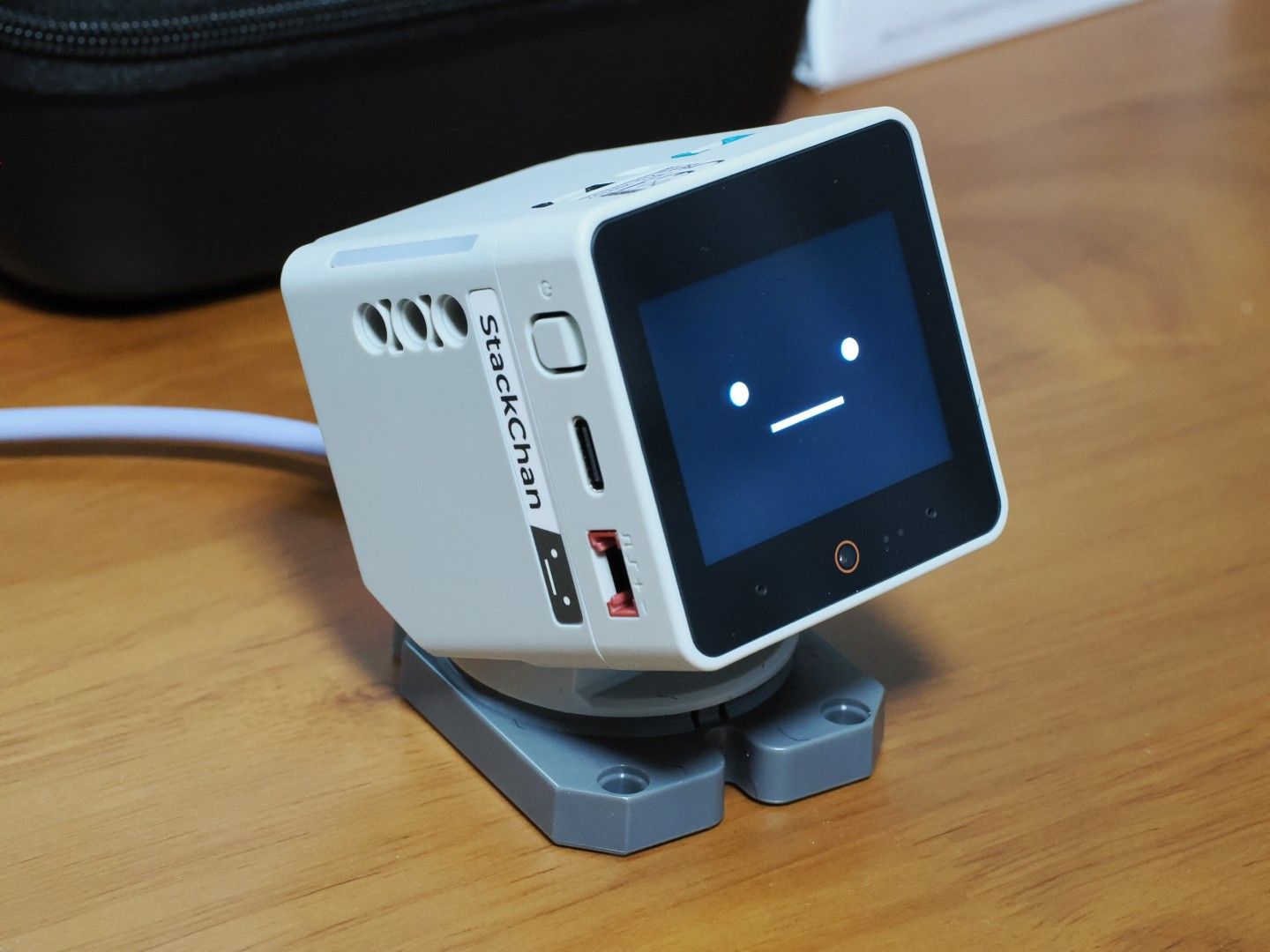
クラウドファンディングで支援していたM5Stack公式のStackChanが手元に届きました。
今回入手したM5Stack公式版StackChanは、日本発のオープンソースロボットスタックチャンをM5Stack公式が製品化したものです。オリジナルのスタックチャンは設計図がオープンソースで公開されており、M5Stackに3Dプリンターで作製したパーツとRCサーボモーターなどの部品を組み合わせることで自作できます。
.DFytMS21.jpg)
メインユニットにはM5Stack CoreS3(ESP32-S3搭載)を採用しています。CoreS3はWi-Fi (2.4 GHz)およびBLEに対応しており、2.0インチタッチスクリーン、カメラ、デュアルマイク、スピーカーを搭載しています。StackChanではこれに、首振り用サーボモーター2基、各種センサー(赤外線・NFC)、RGB LEDアレイ、550 mAhバッテリーからなるロボット本体を組み合わせています。
AIエージェントとの会話やアバター機能などが利用できるファームウェアが予め書き込まれて出荷されているため、箱から出してすぐに多彩な機能を試せるのが特徴です。
この記事では出荷時ファームウェアをそのまま使って、開封からスマートフォンアプリとのペアリング、AI会話を含む各機能の動作確認までやっていきます。
利用機材
| 機材 | 備考 |
|---|---|
| M5Stack公式 StackChan (M5StackChan) | クラウドファンディングで入手 販売: スイッチサイエンス M5Stack公式ストア |
| USB-Cケーブル | 電源供給・充電用 StackChanに付属しているもので可 |
| スマートフォン | 本記事ではAndroidで操作。iOSでも同等の手順で可 |
また、傷防止と撮影用にStackChanの画面に↓の保護フィルムを貼っています。
開封
StackChanは写真のような黒いポータブルケースに梱包されていました。

.hLp8u5P0.jpg)
中にはStackChan本体、USBケーブル(Type-C to Type-A)、多言語の簡易説明書、StackChanのステッカーの4点が同梱されています。
パーツの自作や組み立てが必要なオリジナル版とは異なり、最初から組み立てられた完成品の状態で届くため、箱から出してすぐに使えます。
セットアップ
Wi-Fi接続やAIエージェントの設定をするために、スマホのアプリとStackChanをペアリングする必要があります。
この後の手順はAndroidスマホで説明していきますが、基本的にはiPhone(iOS)でも同様のはずです。
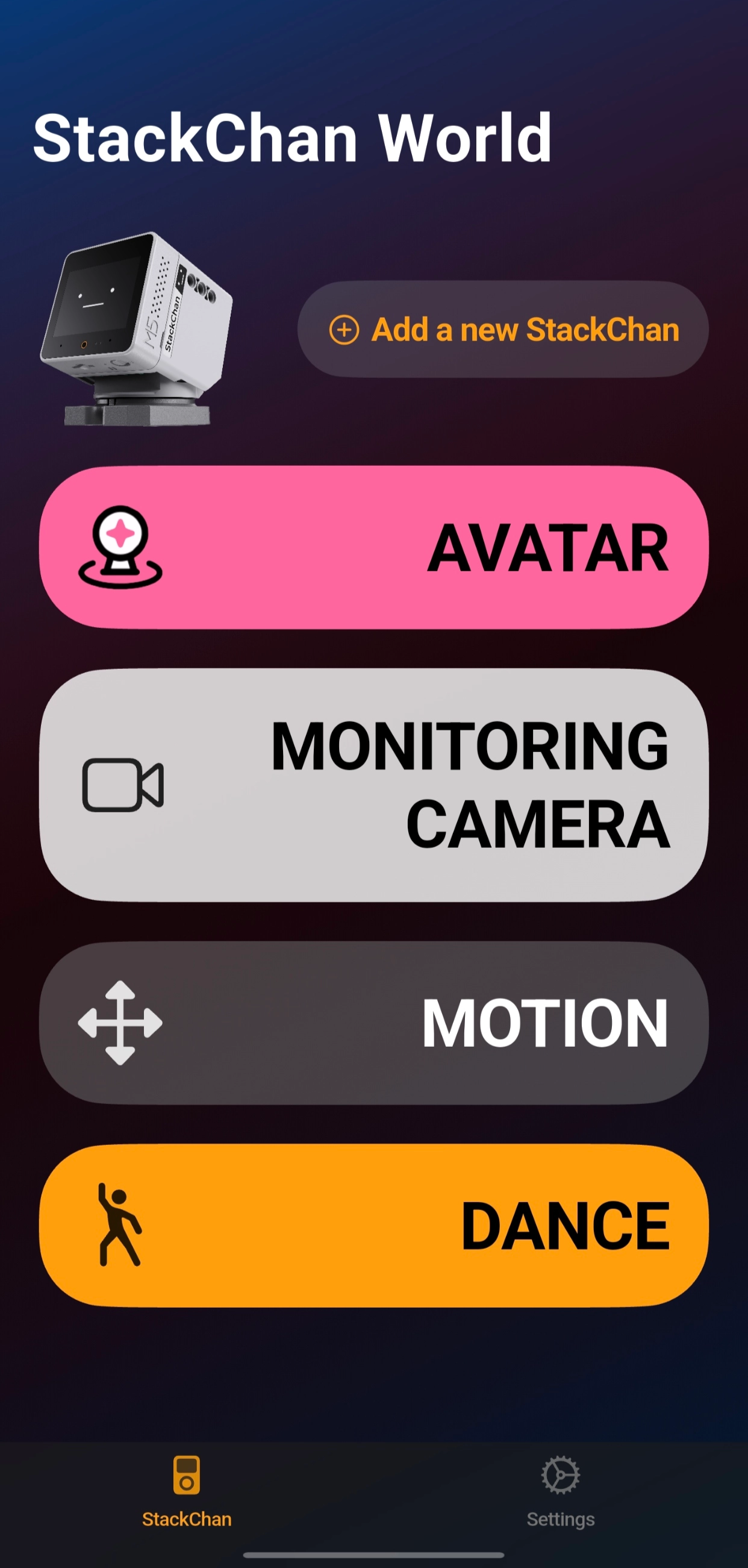
1. StackChanアプリをインストール
まずスマートフォンにStackChanの公式アプリをインストールします。
- Android: StackChan World (Playストア)
- iOS: StackChan World (App Store)
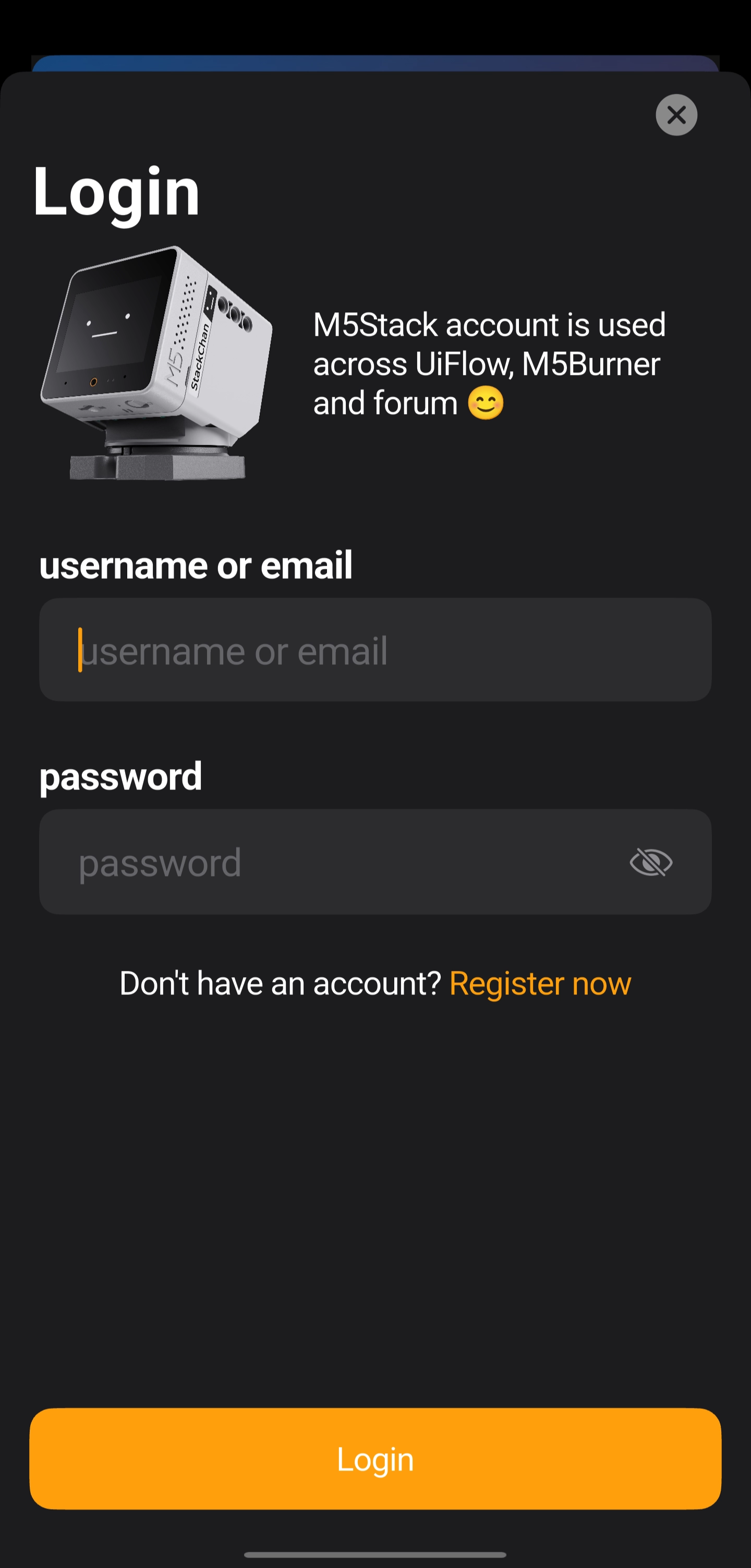
2. M5Stackアカウントでのログイン
アプリを起動後、M5Stackアカウントでログインまたは新規登録します。M5StackアカウントはUiFlowなど、M5Stack公式サイトのサービスで利用するアカウントです。
3. StackChanを起動する
ロボット左横にある電源ボタンを押して起動すると、初期設定の案内画面が表示されます。
以降は本体画面の案内に従い、タッチパネルで直接タップして操作を進めていきます。
.Dra2fi54.jpg)
4. サーボテスト
平らな机に置いた状態でStartボタンをタップし、首振り用サーボモーターのテストを実行します。StackChanの頭が左右・上下に動くので、可動域に問題がないか確認します。
.ojgvpMl1.jpg)
.CxZ2LKs1.jpg)
.CgJcuREG.jpg)
5. アプリからBluetoothスキャン
初期設定手順を進めてIDが出てきたらスマホのアプリを起動し、+ Add a new StackChanをタップします。スマートフォンが近くのStackChanを自動で検出してリストに表示されるので、StackChanの画面に出ているIDと一致するデバイスを確認して選択します。
.C0m8hD1-.jpg)

.BF_mFbt4.jpg)
6. 初期設定の入力
アプリの指示に従い、以下の項目を順に設定します。
.BT44q6U6.png)
.DrqqQVdp.png)
.Btnl6HyL.png)
| 項目 | 内容 |
|---|---|
| Device Name | 複数台のStackChanを区別するための名前 |
| Assistant Name | AIエージェント(会話機能)で StackChan が自分自身を呼ぶときの名前 |
| Language | AIエージェントとの会話に使用する言語 日本語で会話したいのであれば Japanese (日本語) を選択 |
| LLM Model | 使用LLM 各種オープンウェイトモデル(Qwen, DeepSeek等)が利用できる |
| Voice Settings | StackChanが話す声の設定 |
| Wi-Fi Name | WiFiネットワーク名 (SSID) 2.4 GHz ネットワークのみ対応(5 GHz 不可) |
| Wi-Fi パスワード | WiFi パスワード |
ここまでの作業で、APIキーの設定や追加のファームウェア書き込みなしにAI会話が利用できる状態になります。
動作確認
ホーム画面
初期設定完了後(以降の電源オン直後も同様)、出荷時ファームウェアに搭載された各種アプリを起動するホーム画面が表示されます。スワイプまたは画面左右の<>ボタンでモードを切り替えて、中央をタップするとアプリが起動します。
ホーム画面に戻る際は、画面下から真ん中に向かってスワイプし、現れる🏚️アイコンをタップします。
.CP35lSYn.jpg)
ファームウェアアップデート
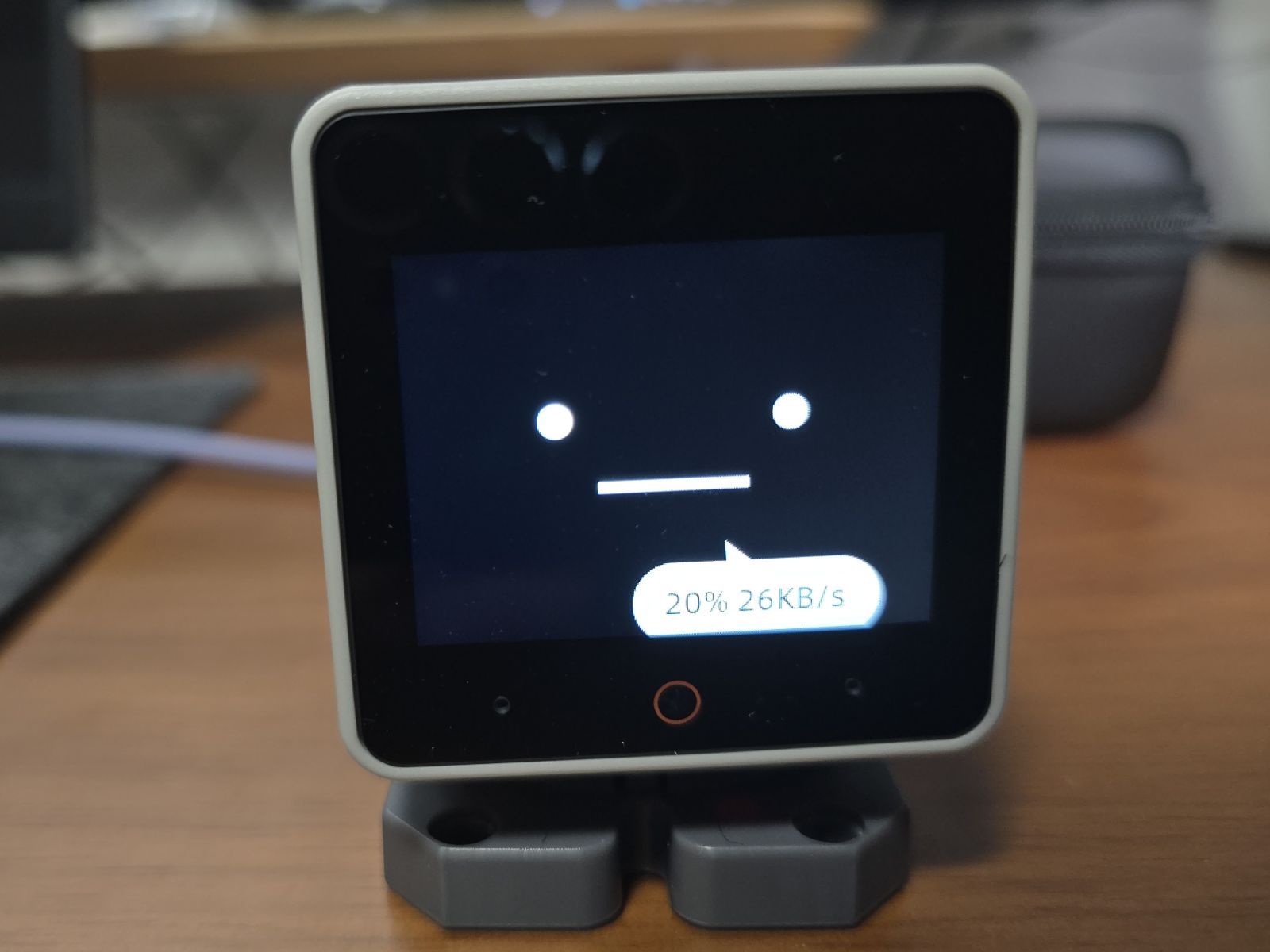
ホーム画面からAI.AGENTモードを起動すると、現在のファームウェアのバージョンが表示され、更新チェックが走ります。最新版が存在する場合は、自動でWi-Fi経由のOTAアップデートが開始されます。
私の場合、箱から開けた状態ではv1.2.3のバージョンが入っており、動作確認当時には既に v1.2.4 が公開されていたため、更新チェック後にいきなり「Upgrading the System」とStackChanが喋りだしてアップデートが実行されました。ダウンロードに時間が必要で、完了まで十数分はかかりました。
.CVjQrbpL.jpg)
AI.AGENT(AI会話モード)
アップデート完了後に再度AI.AGENTモードに入ると、ファームウェア更新チェック後に、ピロン♪と鳴って待機状態になります。この状態で放置すると首振りしてさまざまな方向を向きます。また頭を触ると反応してくれます。
.CWP--8L0.png)
ここでウェイクワード「Hi, StackChan(ハイスタックチャン)」と話しかけるとAIエージェントが起動し、会話を開始できます。音声入力はマイクで認識され、スピーカーから返答が流れます。こちらからの会話はStackChanの発話が完全に終わった後でないと受け付けてくれないのでタイミングには気をつける必要があります。
ℹ️ 執筆時点(2026/04/24〜26):試した当初(v1.2.4)は会話の音がブツブツでしたが、その後のアップデート(v1.2.6)で改善され、滑らかに喋るようになっています。
LLMが動作しているので、一般的な質問をすると答えてくれます。ただしWeb検索はできないので、あくまでモデルに入っている知識の範囲での回答になります。また、現在時刻がコンテキストに入っているようで、今の時刻も答えてくれます。
他にもおそらくMCP経由で各種機能がエージェントで呼べるようになっています。何ができるかはStackChan自身に聞くと答えてくれて、聞いた限りでは次のことができるようです。
- API連携
- 天気の取得:〇〇(場所)の明日の天気を教えて、と聞くとAPI経由で最新の予報を取得して教えてくれる。
- ニュース検索:既定では中国のニュースが取得されるため、日本のニュースを教えてと明示する必要あり。
- 音楽検索と再生:試しに適当な曲を流すと中国語の音楽(ボーカルあり)が流れた。
- ロボット内蔵機能の呼び出し
- カメラ撮影:CoreS3搭載のカメラで撮影した画像が画面に出てきた後、Visionモデルで解析して映っているものを説明してくれる。
- リマインダーのセット:何分後にリマインダーを設定でき、設定時間後にリマインダーの内容が画面に表示される。
- 首振り角度の変更:「右向いて」のように指示できる。
- 画面の明るさやテーマ変更
- スピーカーの音量調整
- ロボット内蔵のRGB LEDの色変更
定型文以外でもLLMが適宜解釈してエージェントで各種動作を実行してくれます。
.CmIQlUoI.jpg)
.6WeZ2S54.jpg)
Avatar モード(スマホアプリ連携)
StackChan 本体のAvatarモードは、スマホアプリ側の各機能を使うための受付状態となるモードです。ホーム画面でAvatarモードに切り替えると、以下のスマホアプリ側の機能が利用可能になります。
- MOTIONモード:スマホ画面上のジョイスティックで自在に首振りさせたり、StackChanの顔の目や口の位置・大きさを調整したりできる。
- AVATARモード:StackChanがスマートフォン前の人物の頭の動きや表情をリアルタイムで模倣できる。
- MONITORING CAMERAモード:前面カメラの映像をスマホで確認できる。
.B9CxJYFL.png)
まとめ
StackChanのセットアップは、アプリのインストールからペアリング、Wi-Fi設定まで、StackChan本体の画面に表示される案内に従うだけで完結します。
ファームウェアの書き込みやAPIキーの設定が不要で、アカウントにログインするだけでAI会話を含む全機能がすぐに使える点は想像以上に手軽でした。また、OTAによる自動ファームウェアアップデートや、MCP経由のAIエージェント連携など、思った以上に多機能でした。
今回は試せていませんが、スマートホーム連携・追加アプリ・ダンス機能など出荷時ファームウェアにはまだまだ機能が搭載されているので、引き続き色々試してみたいと思います。開発環境もこれから充実してくると思うので、改造しながら遊んでみたいです。
次の記事
🤖 M5StackChanのAI.AGENTに任意のMCPツールを接続する
🤖 M5Stack版StackChanのAI.AGENTをローカルLLMで実行してみる|Xiaozhi AI互換サーバーのセルフホスト
参考サイト
- StackChan - M5Stack ドキュメント ― M5Stack公式版ドキュメント(セットアップ手順含む)
- m5stack/StackChan - GitHub ― M5Stack公式版 オープンソース
- stack-chan/stack-chan - GitHub ― オリジナル版 スタックチャンプロジェクト(オープンソース)