本記事の制作にあたり、JLCPCBより基板製造・実装用のクーポンをご提供いただきました。
JLCPCB

JLCPCBは中国の深圳に拠点を置く、プリント基板(PCB)の製造や組み立て実装サービスなどを提供している会社です。こちらのサービスを利用すると、個人でも比較的安価に電子基板を試作できます。
以前の記事ではJLCPCBに基板製造のみを発注しました。
JLCPCB公式サイト:

拡張基板の概要
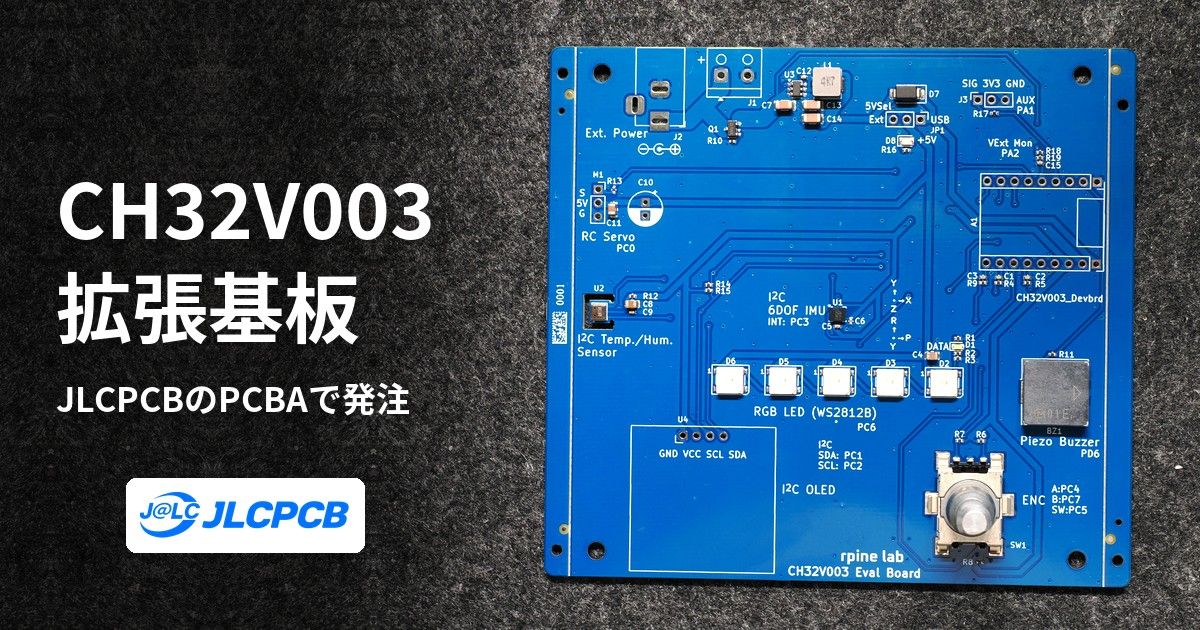
今回はJLCPCBの基板組み立てサービス(PCB Assembly, PCBA)を利用して、以前の記事で扱ったCH32V003実験ボード用の拡張基板を作成しました。
CH32V003マイコンに搭載されている各種ペリフェラル(I2Cやタイマー、ADC)を試せるように、センサーやロータリーエンコーダーなどを1つの基板に詰め込みました。

搭載する機能
- CH32V003実験ボード(以前の記事で作成したもの)を差し込めるピンソケット
- 外部電源入力(DCジャック・ネジ式ターミナルブロック)
- 5 V出力のDC-DCコンバーター
- I2C接続の温湿度センサー(AHT30)と6DoF IMU(LSM6DS3TR-C)
- I2C接続のOLEDディスプレイモジュール用ソケット
- RGB LED(WS2812B)×5
- ロータリーエンコーダー(押し込みスイッチ付き)
- 圧電スピーカー
- RCサーボ端子
- 外部電源の電圧監視(ADC)
- 汎用ピン(AUX)
- M3ネジ用の固定穴
ピン割り当て
| ピン | 機能 | 接続先 |
|---|---|---|
| PA1 | GPIO/ADC | 汎用ピン(AUX) |
| PA2 | ADC | 外部電源の電圧監視 |
| PC0 | TIM2 CH3 | RCサーボ |
| PC1・PC2 | I2C(SDA・SCL) | 温湿度センサー、IMU、OLED |
| PC3 | GPIO(外部割り込み) | IMUのINT1 |
| PC4・PC7 | TIM1 CH1・CH2 | エンコーダーA相・B相 |
| PC5 | GPIO | エンコーダーの押し込みスイッチ |
| PC6 | SPI MOSI | RGB LED |
| PD6 | TIM2 CH3(リマップ) | 圧電スピーカー |
RCサーボと圧電スピーカーはTIM2の同じチャンネル(CH3)を使うため、どちらか一方を選んで使います。
なお、実際に届いた基板ではフットプリントのミスにより、PC4とPC5の接続先(エンコーダーA相と押し込みスイッチ)が入れ替わっています。(動作確認の節で後述)
回路設計
利用ソフト
- KiCad 10.0
- KiCAD JLCPCB tools 2026.04.03:JLCPCB向けの製造ファイルを出力するKiCadプラグイン
電源回路

外部電源はDCジャックかネジ端子から入力し、PチャネルMOSFETで逆接続から保護します。そこから同期整流のDC-DCコンバーター(AP63205WU、5 V固定出力)で5 Vを作ります。
基板上でサーボとRGB LEDに使う5 Vは、ジャンパーで外部電源側とUSB側のどちらから取るかを選べるようにしました。外部電源だけでも実験ボードが動くように、ショットキーダイオードを通して実験ボードのVBUSに5 Vを供給しています。
I2Cセンサーとディスプレイ
温湿度センサー(AHT30)、6DoF IMU(LSM6DS3TR-C)、OLEDモジュール(SSD1306搭載、秋月販売ページ)を同じI2Cバスに接続します。これらの電源には実験ボードの+3.3 V電源を使い、I2Cの信号レベルを全て3.3 Vとします。プルアップ抵抗として10 kΩを実装しています。
使用している温湿度センサー(AHT30)のデータシートによると、熱伝導の影響を防いで周囲の環境を正しく測定できるように、ICの周りをくり抜くことが推奨されています。基板外形を描くときに使うのと同じEdge.Cutsレイヤーで閉じた線を描くと、その部分がCNCでくり抜き加工されます。
届いた基板を見ると、配線がくり抜きの縁にかなり近い箇所がありました。次回は配線と加工端の間隔をもう少し広げます。

RGB LED

WS2812Bを5個、数珠つなぎで接続しています。電源は5 Vですが、データ信号は3.3 Vのまま入力しています。(実装部品に選択したWS2812B-V6では3.3 V入力に対応できるため)データ線には直列抵抗(330 Ω)とプルダウン抵抗(100 kΩ)のほか、信号が出ていることを確認するためのLEDを付けました。
ロータリーエンコーダー

表面実装のエンコーダー(EC11J1525402)を使い、A相・B相をTIM1のエンコーダーモードで読み取ります。A相・B相・押し込みスイッチのそれぞれに、抵抗とコンデンサーによるデバウンス回路を入れています。
圧電スピーカーとRCサーボ

圧電スピーカーは直列抵抗(1 kΩ)を通してマイコンのピンから直接駆動します。
RCサーボ用には3ピンのヘッダーを用意し、信号線に直列抵抗(330 Ω)、電源に10 µFのコンデンサーを付けました。念のため電解コンデンサーを電源に後付けできるようにしています。
外部電源の電圧監視

外部電源の電圧を100 kΩと22 kΩで分圧し、PA2のADCで測定します。平滑化のため100 nFのコンデンサーも置いています。
この分圧比では、外部電源が18.3 VのときにADCの入力電圧が3.3 V(上限)になります。
基板レイアウト

部品配置
基板は2層で、機能ごとにまとめて部品を配置しました。表面実装部品はすべて表面に置き、PCBAの実装を片面だけで済ませています。
配線
電源線(+5 V・+3.3 V)は1 mmで配線し、その他の信号線は0.25 mmで配線しました。基板の大きさに余裕があるので、引き回しに苦労はしませんでした。また、GNDについてはベタGNDを両面に敷いています。(画像では塗りつぶし表示を消しています)ベタGNDが孤立しないようにビアをたくさん打っています。
シルク印刷
各部品の近くに機能名と接続先のマイコンのピン名を印刷しました。プログラムを書くときにピン割り当て表を開かなくてもピンが分かります。
PCBA用の部品選定
PCBAに使う部品はJLCPCBのパーツライブラリーから選ぶ必要があるので、設計の最初に使える部品を確認します。
JLCPCBのPCBAにはEconomicとStandardの2種類があり、部品によってはStandard PCBAにしか対応していません。今回使うLSM6DS3TR-CやAHT30がそれに当たるので、Standard PCBAで発注する前提で選定しました。
Standard PCBAでは、実装する部品の種類ごとにフィーダーへの積み込み料が掛かります。(参考:PCB Assembly Cost: What Does the Price Include? - JLCPCB)パーツにはBasic(チップ抵抗やMLCCなどの一般部品)とExtended(その他の大多数の部品)の種別がありますが、Standard PCBAではどちらにも同じように掛かります。
抵抗と小さい容量のコンデンサーについては、Basic種別の0402サイズ(1005M)のものを選定しました。こうした一般部品は候補が多くて絞り込みが面倒なので、特別な理由がない限りBasic種別から選べば問題ありません。手実装する前提の基板では主に0603サイズ(1608M)を採用しているのですが、今回はPCBAなので気にせず小さいサイズにしてみました。電源周りなどに使っている大きい容量のコンデンサーについては、DCバイアスを考慮してBasic種別の中から適宜大きいサイズ(0805・1206)のものを選定しています。
あとの部品については在庫数が比較的多く単価が安いものを選定すれば良いと思います。
手実装との併用による費用の節約
今回は表面実装部品をすべてPCBAで実装してもらいましたが、Standard PCBAのみ対応の部品など一部を手実装に回して費用を抑える方法も考えられます。
もう一方のEconomic PCBAでは、BasicとPromotional Extendedの部品に積み込み料が掛かりません。(参考:PCB Assembly FAQs - JLCPCB)ただしStandard PCBAのみ対応の部品は実装できません。
メリット:
- Economic PCBAで発注することで実装費用が大きく減る
- 実装してもらうパーツの種類を減らした分は積み込み料も減る
デメリット:
- 手実装する部品は手持ちに無ければDigiKeyなどで別途購入する必要がある
- 裏面に端子が出ているICなどは、手はんだでの後付けが難しい(自分でリフローする手はある)
なお、点数の多い抵抗やコンデンサーはBasic種別から選べばEconomic PCBAでも積み込み料が掛からないので、そのままPCBAに任せられます。手実装に回すのは点数の少ない部品だけで済みます。
今回の基板ではStandard PCBAのみ対応の部品(LSM6DS3TR-CやAHT30)がちょうど手はんだの難しい部品だったため、この方法は取りませんでした。
製造ファイルの準備
プラグインのインストール
製造ファイルの準備にはKiCadプラグインのKiCAD JLCPCB toolsを使います。
- KiCad起動画面からプラグイン&コンテンツマネージャーを開く
- リポジトリタブの「管理…」をクリックして、リポジトリに次のURLを追加する
https://raw.githubusercontent.com/Bouni/bouni-kicad-repository/main/repository.json - 追加したリポジトリを選び、一覧からKiCAD JLCPCB toolsをインストールする
gitでインストールする方法などの詳細は、リポジトリのREADMEを参照してください。
KiCAD JLCPCB toolsでの部品割り当て
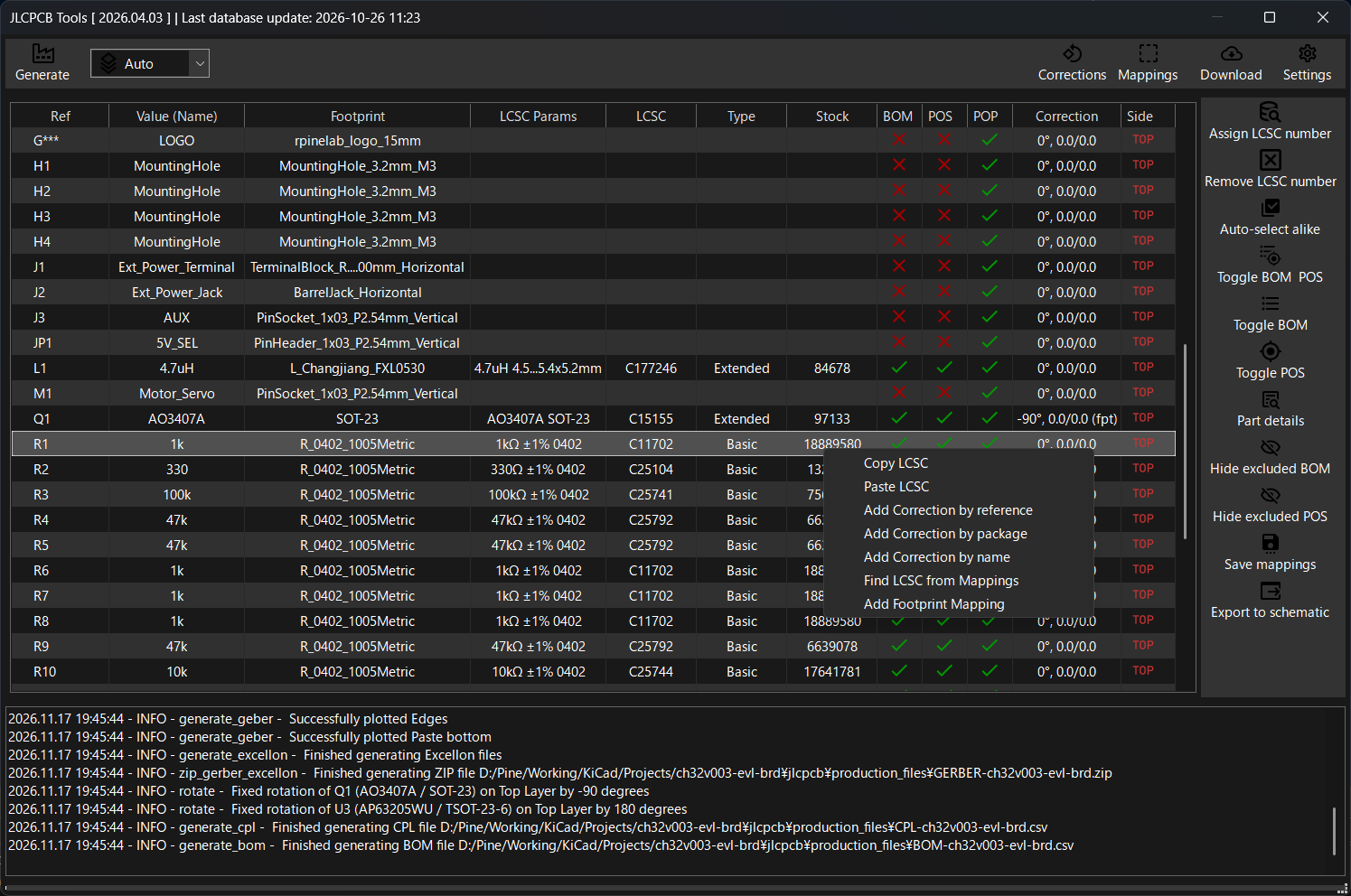
KiCAD JLCPCB toolsプラグインを使い、各部品にJLCPCBの部品番号(Cから始まる番号)を割り当てます。
PCBエディター(配線画面)のツールバーにJLCPCBのアイコンが追加されているので、それをクリックすると下の部品割り当て画面が開きます。プラグイン上でJLCPCBのパーツライブラリーを検索でき、在庫数やBasic/Extendedの区分も確認できます。

部品の値(抵抗の場合:オームを除いた抵抗値47k、コンデンサーの場合:ファラド(F)を含めた容量値 100nF)とフットプリントのサイズを事前に回路図で設定しておけば、割り当て画面に検索キーワードが適切に自動入力されるので作業が早いです。その他の部品も、値が自動的に検索キーワードに入力されるので、値にパーツ名を設定しておけば割り当て作業が効率化できます。

手はんだする部品の除外設定
手はんだするスルーホール部品や実装しない部品は、プラグイン上でBOMとPOS(部品座標)の両方から除外します。
製造ファイルの生成
プラグインのGenerateボタンを押すと、KiCadプロジェクトのjlcpcb/production_filesフォルダの中に、注文に必要なガーバーファイル(ZIP)、BOM(CSV)、CPL(CSV)の3つが出力されます。
PCBAの発注手順
ガーバーファイルのアップロードとPCB仕様の設定は以前の記事と同じなので、ここではPCBA固有の手順を紹介します。
今回、PCB仕様で変更したのは基板の色だけです。標準の緑から青に変更しました。
PCBA仕様の設定
PCB仕様の下にある「PCB組み立て」を有効にして、PCBAの種類・実装面・数量を設定します。今回はStandard(標準)PCBA、トップ面のみとしました。
また数量について、基板製造の最低数は5枚ですがPCBAの方は2枚から選べます。完全に自分用の評価基板で5枚も完成品はいらないため、PCBAの方の枚数を2枚にしました。その場合、余りの3枚の基板は未実装の状態で完成基板と一緒に届きます。

BOMと座標データの登録
プラグインで出力したBOMとCPLファイルをアップロードします。アップロードすると部品の照合結果が表示されます。

評価ボードを表す「eval」をKiCadのプロジェクト名に含めていたところ、アップロード時にファイル名に「eval」が含まれているというエラーが出ました。
その場しのぎであれば出力ファイル名を手動で変えればよいのですが、今後何度も製造ファイルを生成し直すことも考えて最終的にはKiCadプロジェクト名を変える(eval→evl)ことで対処しました。
部品配置の確認
部品を基板に載せた状態のプレビューで位置と向きを確認します。向きがずれている部品があった場合は修正が必要です。ピンク色で書き足されている1番ピンの位置や極性、パッドとICの足の位置関係などに注意します。特に自作フットプリントを使っている場合は修正が必要な可能性が高いです。
このプレビュー画面でも個別に修正できるのですが、基板の見積もりからやり直すと修正が消えてしまうので、KiCAD JLCPCB tools側の補正(correction)で直してからもう一度アップロードします。


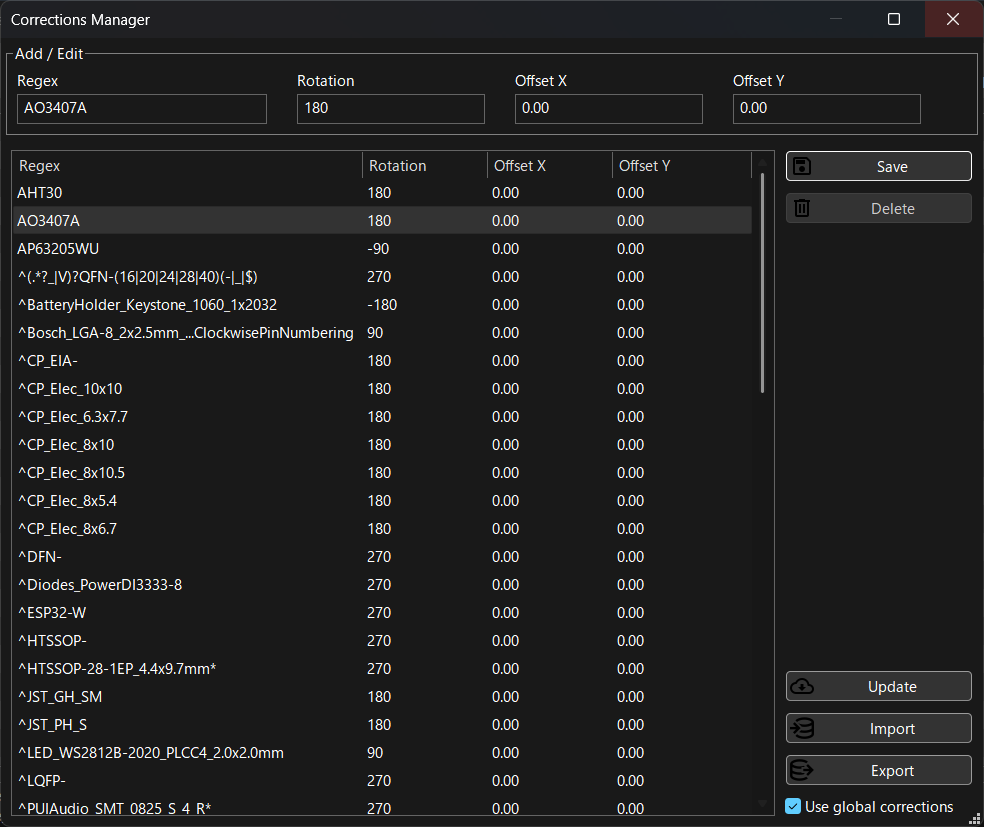
- KiCAD JLCPCB toolsの部品割り当て画面を再度表示して、角度を修正したい部品の右クリックメニューで「Add Correction by name/reference/package」のいずれかをクリックします。それぞれ、部品名(値)・リファレンス名・パッケージ名が一致するものを補正します。
- 修正したい角度に応じてRotationに90、270、180などと入力し「Save」をクリックします。
- 全ての部品を修正したら再度製造ファイルを生成して、「部品表」タブのBOM/CPLのアップロードボタンでCPLファイルを再アップロードします。
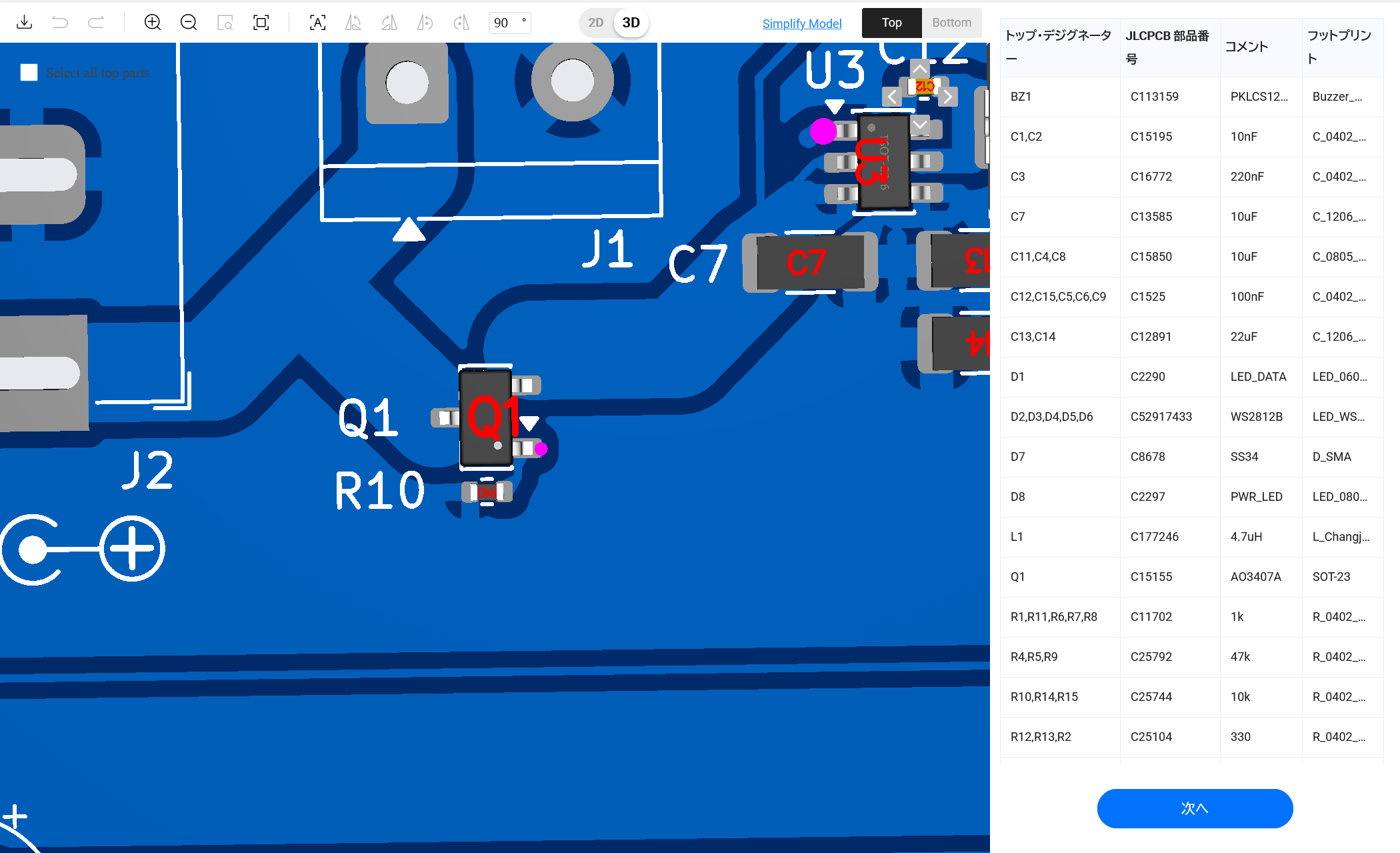 向きが正しくなったことを確認


見積もりと注文
料金の内訳を確認し商品説明を選んでカートに保存します。商品説明には「DIY Hobby Circuit Board」を選んでいます。
今回はPCBが$9.30、Standard PCBAが$97.78でした。PCBAの料金では設定料金($25.75)とフィーダー積み込み料($38.75)が大きな割合を占めています。


発注後のやり取り
追加オプション

見積もり画面に行った際に、使用しているパーツのRGB LED(WS2812B)でBake Componentsオプションが必要になるとの案内が出ました。

追加料金は発注後の審査が終わってから確定するとのことで、注文時点の見積もり金額には含まれていませんでした。
後日、追加オプションに関するレビューが完了したとのメールが届き、指示に従い注文履歴の画面から必要な追加料金(事前の見積もり通りの$7.94)を支払いました。
PCBAに関する質問メール
一部の部品配置に関する問い合わせメールが来ました。圧電スピーカーとWS2812Bの正しい向きを知らせてほしいとのことでした。
圧電スピーカーに極性は無いのですが、音の出る開口部の方向があるので向きがあります。シルクスクリーンはただの四角しか描いておらず、向きが不明瞭だったので方向を聞かれたのだと思います。
WS2812BについてはKiCadのライブラリーの時点でシルクスクリーンで1番ピンと切り欠きの位置を明示しているので、間違いはないはずですが聞かれています。
極性のある(向きのある)部品を配置する際には、向きが分かるようなシルクスクリーンにしたほうが追加質問に回答する手間を無くせるかと思います。
X線検査の画像
発送前にX線検査の結果が利用可能になったとのメールが届きました。注文履歴から確認するとPCBA実装に回した2枚分の検査画像があり、恐らくPCBAの最終検査用のものだと思います。

届いた基板
注文から約7日で基板が届きました。段ボール箱には実装済みの基板2枚と未実装の基板3枚が緩衝材に包まれて入っていました。

実装基板の確認


表面実装部品がすべて実装された状態で届きました。実装状態はパッと見問題なさそうです。
見積もり画面にも案内がありますがPCBA製造用のタブが両端に追加されています。Vカットが施されているので、ラジオペンチなどで容易に折って除去できます。
手はんだによる部品の取り付け

ほとんどの部品はPCBAで実装済みで、残りのスルーホール部品のみ手実装します。
手実装した部品:
- DCジャック(外部電源)
- ピンソケット(既存のマイコン実験ボードとI2C OLEDモジュール用)
- ピンヘッダー(サーボ・AUX・5 V電源切り替えジャンパー用)
実装を省略した部品:
- ターミナルブロック:DCジャックで入力可能なため
- 電解コンデンサー:必要になるまで実装しない
はんだ付けをやりやすくするため基板固定用のスタンドを導入してみました。写真のように基板を挟み込んで固定する仕組みで、裏表を回転できるようになっています。スタンド自体が金属製で割と重いので安定して作業できました。

動作確認
テスターで簡単な導通チェックをしたあと、DP100(PD接続で使えるポータブル可変電源)を使って外部電源端子に7.2 V(2セルLi-Poバッテリー想定)を入力してDC-DCコンバーターで5 Vが出力されることを確認しました。

その後、実験ボードとOLEDモジュールをピンソケットに接続し、動作チェック用のプログラムを書き込みました。まずは実装した部品が動くかを確かめたかったので、プログラムはピン割り当て表をClaude Codeに渡して作成しています。フレームワークにはch32funを使っています。
PCBAで実装されたRGB LED・I2Cセンサー類(IMU・温湿度センサー)・圧電スピーカーは無事に動作確認できました。
しかしエンコーダーの動作が変だったのでKiCad上の回路を確認したところ、ピン割り当てのミスを見つけてしまいました。実験ボード用のKiCadフットプリントを自作する際に、ピンソケットのピン番号の割り当て順序を間違えていたっぽく、10番ピンと11番ピンが逆になっていました。もちろん回路図側のピン番号は正しく、それらのピンに割り当てていたエンコーダーのA相と押し込みスイッチの信号が入れ替わって配線されてしまっています。
TIM1ペリフェラルを利用してエンコーダーのカウントをする予定なのですが、入れ替わり先のピンにはタイマーチャンネルの割り当てがないのでソフト上での入れ替えは難しいです。
幸いデバウンス回路用に直列に抵抗が入っているため、配線カットなどはせずに抵抗用のパッドからエナメル線などで頑張って引き回せば入れ替えできそうです。(修正は他の機能の実験が終わるまで後回しにします。)

また動作確認中に気になった点として、プログラムの動作中に高周波音が回路から聞こえてきました。おそらく出どころはDC-DCコンバーターですが、スイッチング周波数は1.1 MHzのため単純に考えたら可聴域外のはずです。調べたところ軽負荷の際の変換効率を下げないためのスイッチングモードに切り替わると実質的なスイッチング周波数が下がるため、可聴域になってしまいコイルやコンデンサーが鳴ってしまうことがあるようです。
今回、サーボモーターも動かすことを念頭に置いて最大電流値に余裕のあるDC-DCコンバーター(連続値 2 A)を選定していました。そのため、動作確認時のように負荷電流が小さいときはPFMモード(可変周波数モード)に切り替わってしまうようです。
参考:


JLCPCBのPCBAを使ってみて
良かった点
- LGAなど手はんだが難しいパッケージの部品でも実装済みで届く
- PCBAの数量を基板の枚数より少なくできるので評価用に少数だけ作りやすい
- KiCadプラグインを使えば部品の割り当てを含めた製造ファイルの準備に手間がかからない
気をつける点
- KiCadプロジェクト名(製造ファイルの名前)に「eval」が入っているとアップロードでエラーになる
- 追加オプション(Bake Components)の料金は発注後の審査が終わるまで確定しないので、あとからの支払いになる
- 部品の向きについて問い合わせが来ることがあるので、向きの分かるシルクにしておく
まとめ
JLCPCBのPCBAを利用して、CH32V003実験ボード用の拡張基板を作成しました。DC-DCコンバーターの5 V出力を確認し、RGB LED、温湿度センサー、IMU、圧電スピーカーを動かせました。エンコーダーは、自作フットプリントで10番ピンと11番ピンが逆になっていたため、配線の修正が残っています。
拡張基板に載せた各機能の使い方は、別の記事で紹介する予定です。