はじめに
KiCadで回路図と基板レイアウトまで作った基板を、JLCPCBに発注した手順について解説します。
JLCPCBは中国の深圳に拠点を置く、基板製造や基板実装(PCBA)サービスなどを提供している会社で、個人でも安く早く電子基板を製造できます。類似のサービスはいくつかあり、私も以前Elecrowを使ったことはあったのですが、今回久しぶりに基板製造をするのに、人気のJLCPCBを初めて使ってみることにしました。
今回はESP32S3キャリアボードとCH32V003実験ボードの2種類+はんだリフロー用のステンシルを発注しました。
.DwlzylGa.jpg)
ESP32S3キャリアボード
ESP32-S3搭載のマイコンボードXIAO ESP32-S3や、安く売っている中華ESP32-S3ボードを使って色々動かすために、SDカードやIMU、I2Cディスプレイモジュールなどを載せたボード
CH32V003実験ボード
秋月電子で格安(購入時1チップ50円・2026年8月時点60円)で売っているCH32V003F4P6マイコンを使った汎用マイコンボード
同チップを使った以前のブログ記事:
前提条件と利用環境
- 前提:KiCadで回路図と基板レイアウトまで作成済み
- 環境:Windows 11・KiCad 10.0.5
KiCadの設定
KiCadでの細かい設計手順については説明を省きます。
デザインルール設定
基板の設定画面から、JLCPCB工場での製造能力(参考:プリント基板の製造と組立能力 - JLCPCB)に沿った制約を設定します。これを設定しておくことで、DRC(デザインルールチェック)を実行すると製造制約に沿っているか確認できます。
基本的には製造限界に対して余裕をもたせた値を設定したいのですが、全ての要件をここで設定できるわけではないため妥協が必要です。

配線間の最小クリアランスに関しては、製造限界は0.1 mmですが余裕を持って0.15 mmに設定しています。一方、導体から穴のクリアランスは、めっき穴(PTH・0.28 mm)と非めっき穴(NPTH・0.2 mm)で異なるのですが、個別設定できないのでめっき穴の方に合わせています。
今回マイクロビアは使わないので無視して構いません。
シルクスクリーンについて、製造仕様に書かれた最小サイズはテキスト高1 mm・太さ0.15 mmですが、最悪掠れて見えなくなってもいい覚悟があればそれより小さくできます。今回は1か所だけ高さを0.8 mmで文字入れしました(結果は後述)。
また、これ以外の細かい制約も追加できます。例えば、次のルールをKiCadの「カスタム ルール」で追加するとパッドとシルクの間のクリアランスをDRCで検知できるようになります。
(version 1)
(rule "Pad to Silkscreen"
	(layer outer)
	(condition "A.Type == 'Pad' && B.Layer == '?.Silkscreen'")
	(constraint silk_clearance (min 0.15mm))
)配線設定
次のような設定で今回配線を行いました。
- 配線幅
- 信号線:0.25 mm
- 電源線:0.5〜1 mm(許容電流に応じて太くする)
- ビア設定
- 標準(信号線用):パッド直径0.6 mm・穴直径0.3 mm
- 電源など:適宜大きく(0.8/0.4 mm等)するか、複数ビアを並べる
次のようにネットクラスを設定しておくと配線作業のときに便利です。

発注前の準備
注文の際は、基板の製造用ファイル(ガーバーファイル・ドリルファイル)を生成してZIPファイルにまとめる必要があります。
手動でZIPファイルを作ってもいいですが、有志作成のFabrication Toolkitプラグインを使うのが手っ取り早く、JLCPCB向けの発注データを一気に生成してくれます。
プラグインのインストール
- KiCadのプロジェクト画面(初期画面)でプラグイン&コンテンツ マネージャーを起動
- Fabrication Toolkitを検索し、該当プラグインのインストールをクリック
- 「保留中の変更を適用」をクリックするとプラグインのインストールが完了
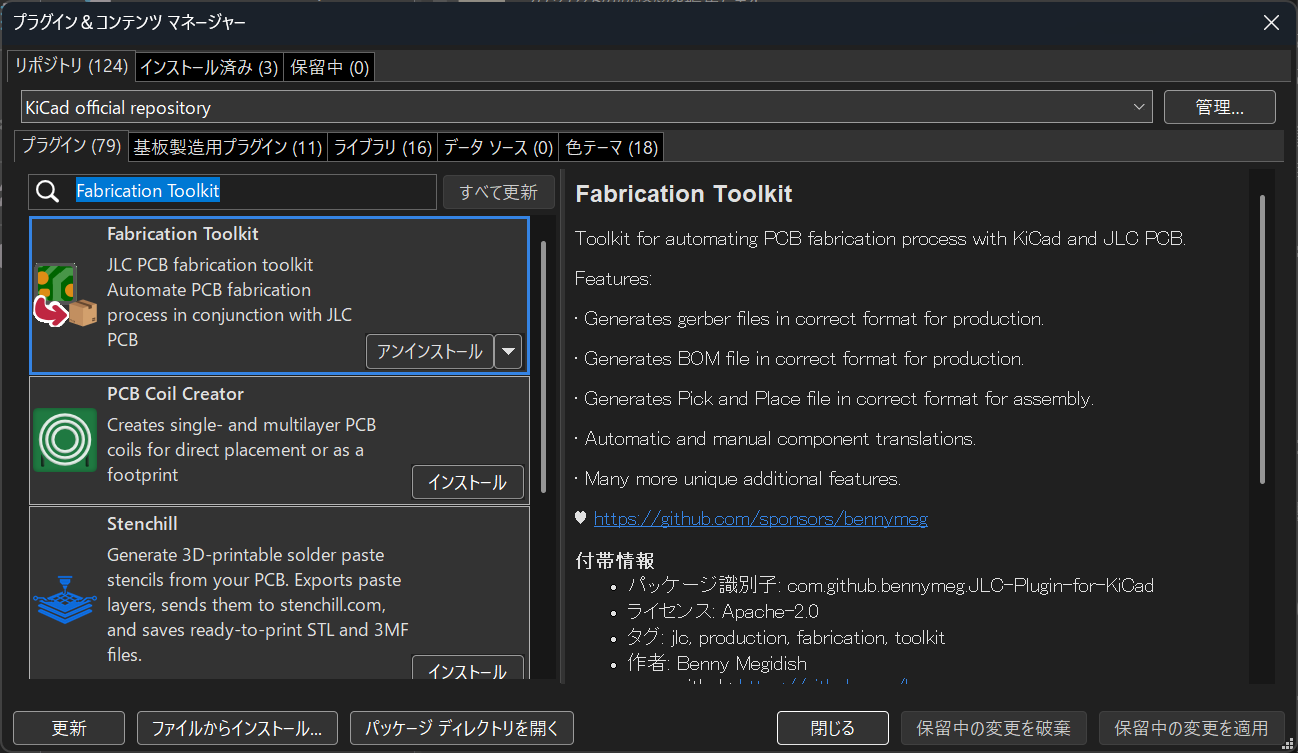 プラグイン追加画面(追加完了後)

発注ファイル生成
- PCBエディターの上部ツールバーにあるFabrication Toolkitアイコンをクリック
- 基本的に設定はそのままで、Generateをクリック

KiCadプロジェクトのproductionフォルダー内に提出用のファイルが生成されます。PCBA(基板実装)用のBOMファイルなどは利用しないので、今回必要なのはZIPファイルのみです。

JLCPCBでの発注手順
これから説明する情報は注文当時(2026年8月)のものですので、特に金額などの情報は実際の基板見積もりページで確認してください。
JLCONE(デスクトップアプリ)を使った発注
JLCPCBへの発注はサイトからでもできるのですが、JLCONEというデスクトップアプリ経由で注文すると割引があるみたいなので、今回はそちらのソフトをダウンロードして注文してみました。
インストールして起動すると専用のブラウザが立ち上がってJLCPCBのサイトが開きます。以降の手順はサイト経由の注文と変わらないです。
ガーバーファイルのアップロード
生成したZIPファイルをJLCONEアプリの基板見積もり画面からアップロードすると、基板のプレビューが表示されて寸法などが自動で入力されます。

製造オプションの選択
基板厚み、基板色、表面処理などを選択します。設定を変えるたびに見積もり金額が更新されます。
こだわりは無いので、今回は数量以外は初期値から変えませんでした。
- 層数:2(両面基板)
- 寸法:自動入力された値のまま
- 数量:ESP32S3キャリアボード5枚、CH32V003実験ボード10枚
- 基板色:緑(他の色は製造に2日余計にかかる)
- 基板厚み:1.6 mm
- 銅厚:1 oz
- 表面処理:HASL with lead(有鉛はんだ)

ステンシルの追加
今回、ESP32S3キャリアボードのみ、リフロー用のステンシルも同時に注文しました。ステンシルを注文するには、基板見積もり画面の下の方にあるステンシルのトグルをオンにします。
設定項目はいくつかありますが、今回は寸法だけ変えました。
寸法は標準サイズとカスタムサイズが選べるのですが、カスタムサイズにして任意の寸法を入力すれば標準サイズよりも小さいステンシルを作成してくれます。標準サイズは工場のはんだペーストを塗布する機械にセットする想定で大きすぎるため、個人が手動ではんだペーストを塗るのであればカスタムサイズで問題ありません。試したところ、100×100 mm以内であれば標準サイズよりも安くなります。ただし、基板とステンシルを全く同サイズにしてしまうと固定が難しくなって扱いづらいので、縦横数cmずつ大きめにしておいた方がよいです。

発送方法と支払い
入力が終わったらカートに入れて注文に進み、配送先などを入力します。
その際に配送方法を選択します。見積もり画面(基板発注画面)からも配送方法の一覧が確認でき、輸送会社によって届くまでの営業日数の目安や送料が異なります。その中でもOCS Expressが安価でおすすめです。OCSはANAグループなので問題はなさそうです。もっと安いOCS NEPもありますが、重量0.6 kg以内という制限があるので少量の注文向けです。
支払いには、PayPalやGoogle Pay、クレジットカードが使えます。注文画面で確認したところPayPalやGoogle Payは支払手数料がかかるので、素直にクレジットカードで決済しました。米ドル決済なので、為替手数料が有利なRevolutカードで支払いました。
支払い合計は、商品合計(基板2種+ステンシル1種)$6.75+送料$3.80=$10.55でした。商品合計は初回登録クーポンなどが適用されてかなり安くなっています。
発注後の確認メール対応
発注後、JLCPCBのエンジニアがデータを確認します。工場のデザインルール(クリアランスなどの各種制約)に引っかかった場合などは、確認メールが届くことがあります。
今回は、ステンシルについてメールで質問されました。内容としてはパッド内にドリル穴が重なっている箇所の扱いをどうするかというもので、製造ファイルの画像付きの英語メールで届きました。

指摘場所はマイコンボードを載せる部分で、ピンヘッダー取り付け用のスルーホールと、マイコンボードの端面スルーホールによる基板直実装用パッドの両方を置いていた箇所でした。

そこで参考として提示された選択肢は次の3つで、どうしたいか教えてくださいとのことでした。
- A. パッドは開口し、ドリル穴部分は除外する(直付け用パッドだけ)
- B. パッドとドリル穴の両方を開口する(直付け用パッドとピンヘッダー用スルーホールの両方)
- C. パッドも穴も開口しない(基板取付部にペーストなし=手はんだオンリー)
選択肢Bは、はんだペーストがピンヘッダー用のスルーホールに入り込んでしまうので選びませんでした。この部分は元々手はんだの予定だったので選択肢Cでも良かったのですが、一応直付けも試せるように、パッドにだけステンシル穴を開けてもらう選択肢Aにしました。その部分にペーストが要らなければ、塗る際にそこだけ避けるか穴をテープで塞げば済みます。
提出したガーバーデータのはんだペーストレイヤーを確認してみたところ、その部分のステンシルは開いていませんでした。わざわざJLCPCB側が他の基板レイヤーと突き合わせて確認し、問い合わせてくれたみたいです。
回答は、Option Aでお願いします、と英語で簡単にメールで返信しました。
実際の返信メール文面
Hi
担当者名,Thank you for checking on this.
Please go with option A (open pads without drill holes).
Best Regards,
自分の名前
返信したら5分後(!?)に担当者から返事が来て製造が再開されました。
製造経過
工場での製造の途中経過は、発注詳細ページ上部の「進捗状況を見る」からリアルタイムで確認できます。

基板製造の細かい段階まで時間を追跡できるほどDXというか高度な生産管理が進んでいるようです。
ちなみに各段階の▶️ボタンを押すと資料映像で工場での生産の様子を見られるので面白いです。

基板製造は注文の次の日から始まり丸2日で完了しました。
到着と内容確認
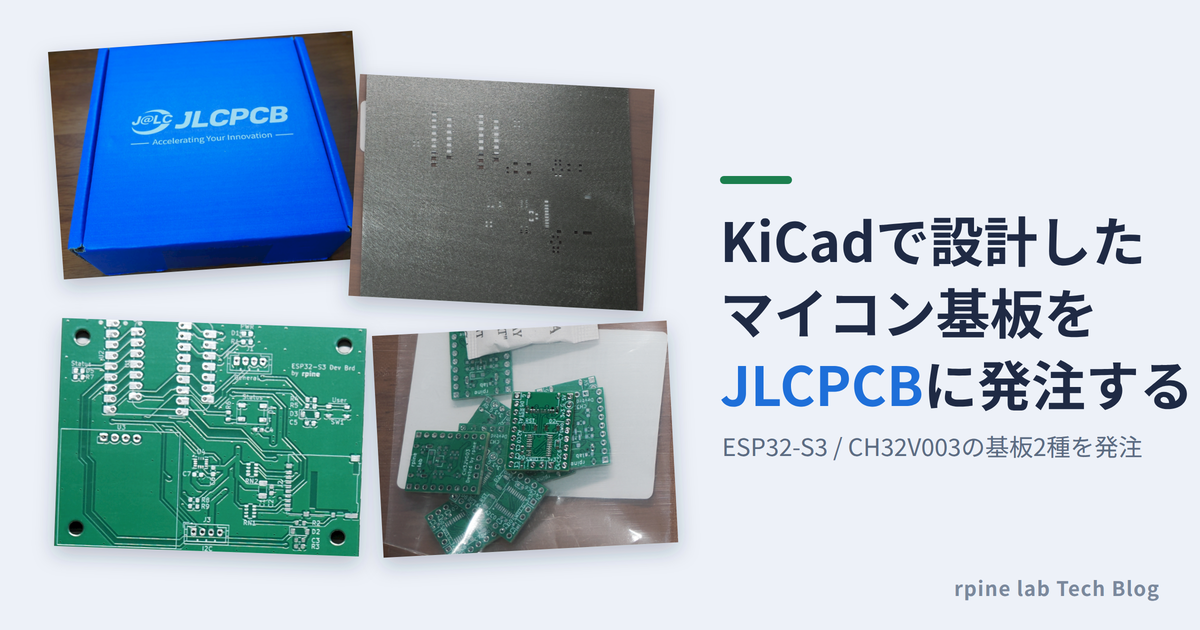
注文してからちょうど1週間後に到着しました。輸送会社にOCSを利用しましたが、国内ではヤマト運輸に引き渡されて家に届きました。写真のように青いビニールに青い段ボール箱が入った状態で届きました。


段ボールには基板とステンシルが緩衝材とともに入っていて、基板は乾燥剤入りの袋に入っていました。枚数は注文どおり、ESP32S3キャリアボード5枚、CH32V003実験ボード10枚、ステンシル1枚でした。


実物を見たところ、基板もステンシルもきれいにできていました。基板上のシルクスクリーンに関して一部、仕様上の最小サイズ以下の高さ0.8 mmにした箇所があるのですが(CH32V003実験ボード写真で右側の上から5ピン目の「SWIO」の文字)、字形が簡単なのもあり特に問題なく印字できています。他も、細かい配線のショートや導通確認まではしていませんが、ぱっと見問題なさそうです。
まとめ
本記事では、KiCadで作ったマイコン基板をJLCPCBに発注するまでの手順をまとめました。かかった金額は基板2種(5枚+10枚)とステンシル1枚で合計$10.55(初回割引込み)で、注文から到着までは1週間でした。安くて早く、お手軽なのでこれからも使っていきたいです。
次回は主にJLCPCBの在庫部品で組める構成にして、PCBA(部品実装サービス)も試してみたいです。
設計した基板の詳細は、別記事(ESP32S3キャリアボード編、CH32V003実験ボード編)で解説予定です。
参考サイト
- KiCad(回路設計ツール):https://www.kicad.org/
- Fabrication Toolkit(KiCadプラグイン):https://github.com/bennymeg/Fabrication-Toolkit
- JLCPCB(基板発注サイト):https://jlcpcb.com/jp/
- JLCPCBでの製造仕様:https://jlcpcb.com/jp/capabilities/pcb-capabilities
- JLCONE Desktop(JLCPCB発注用デスクトップアプリ):https://jlcpcb.com/jp/download
- Revolut(為替手数料が有利なバーチャルカード):https://www.revolut.com/ja-JP/
- OCS(配送に使ったANAグループの輸送会社):https://www.ocs.co.jp/